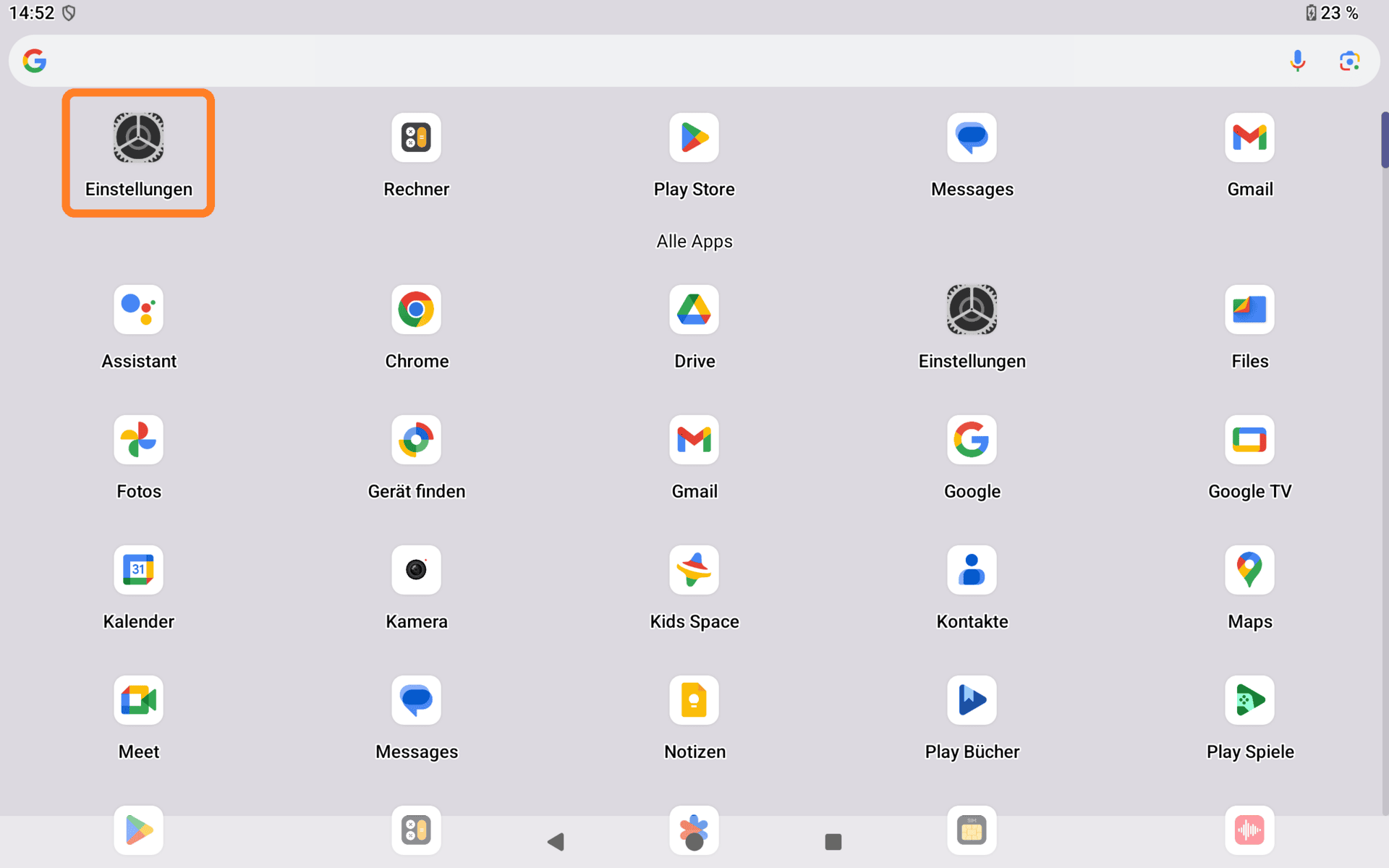
Zu den Bedienungshilfen
1. Gehen Sie in die Einstellungen, ziehen Sie dazu das Display an beliebiger Stelle hoch und suchen Sie nach dem Zahnradsymbol.
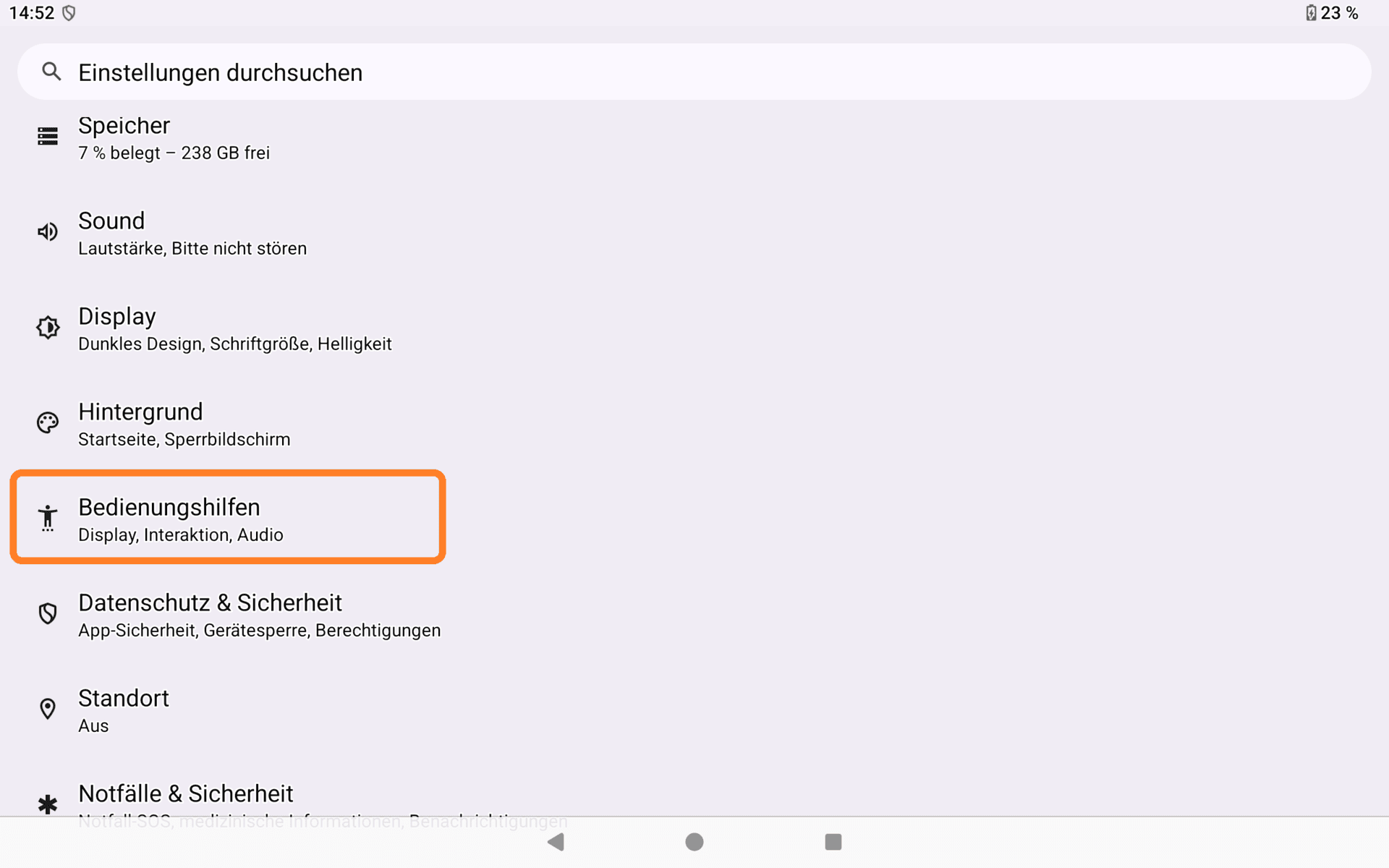
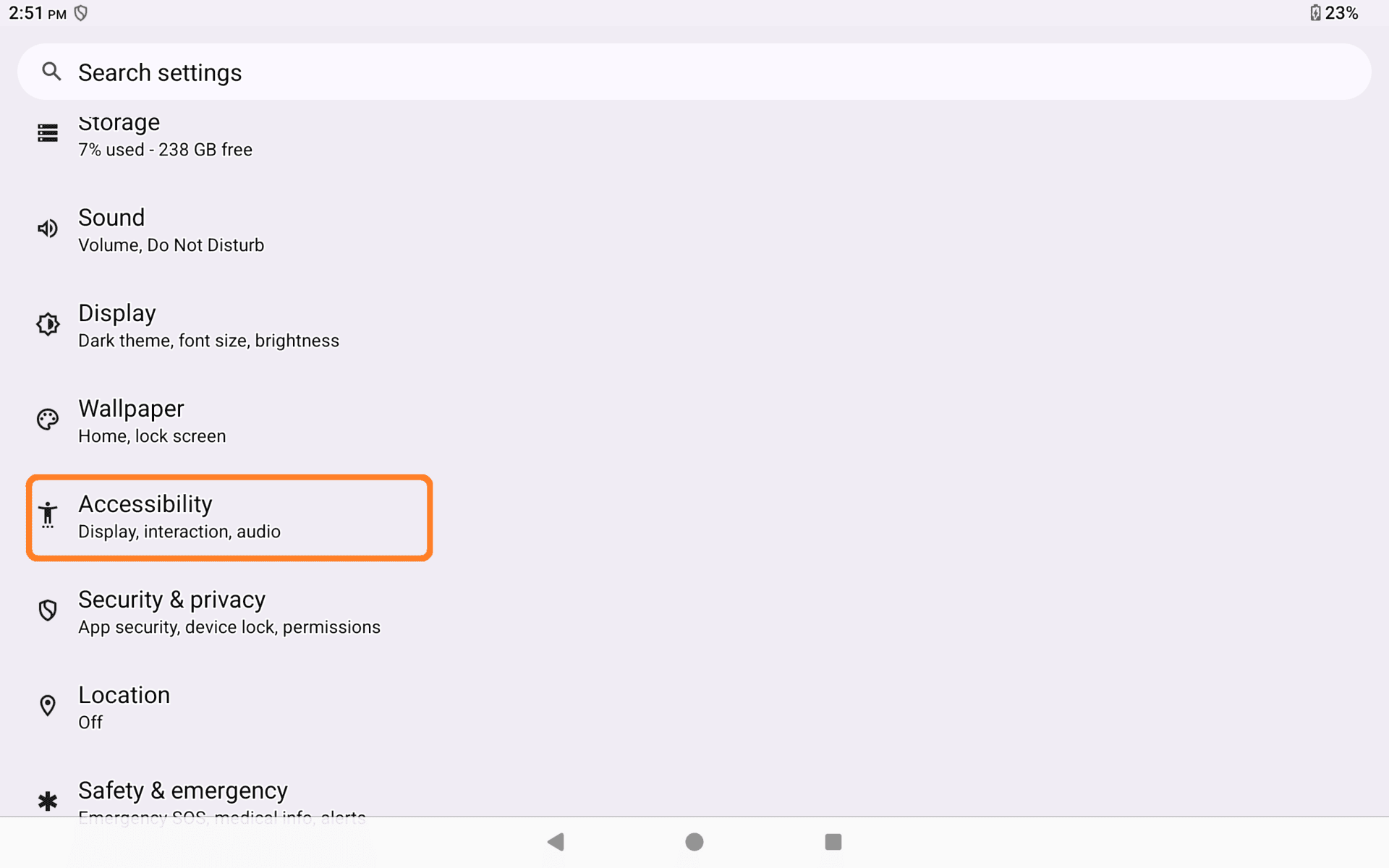
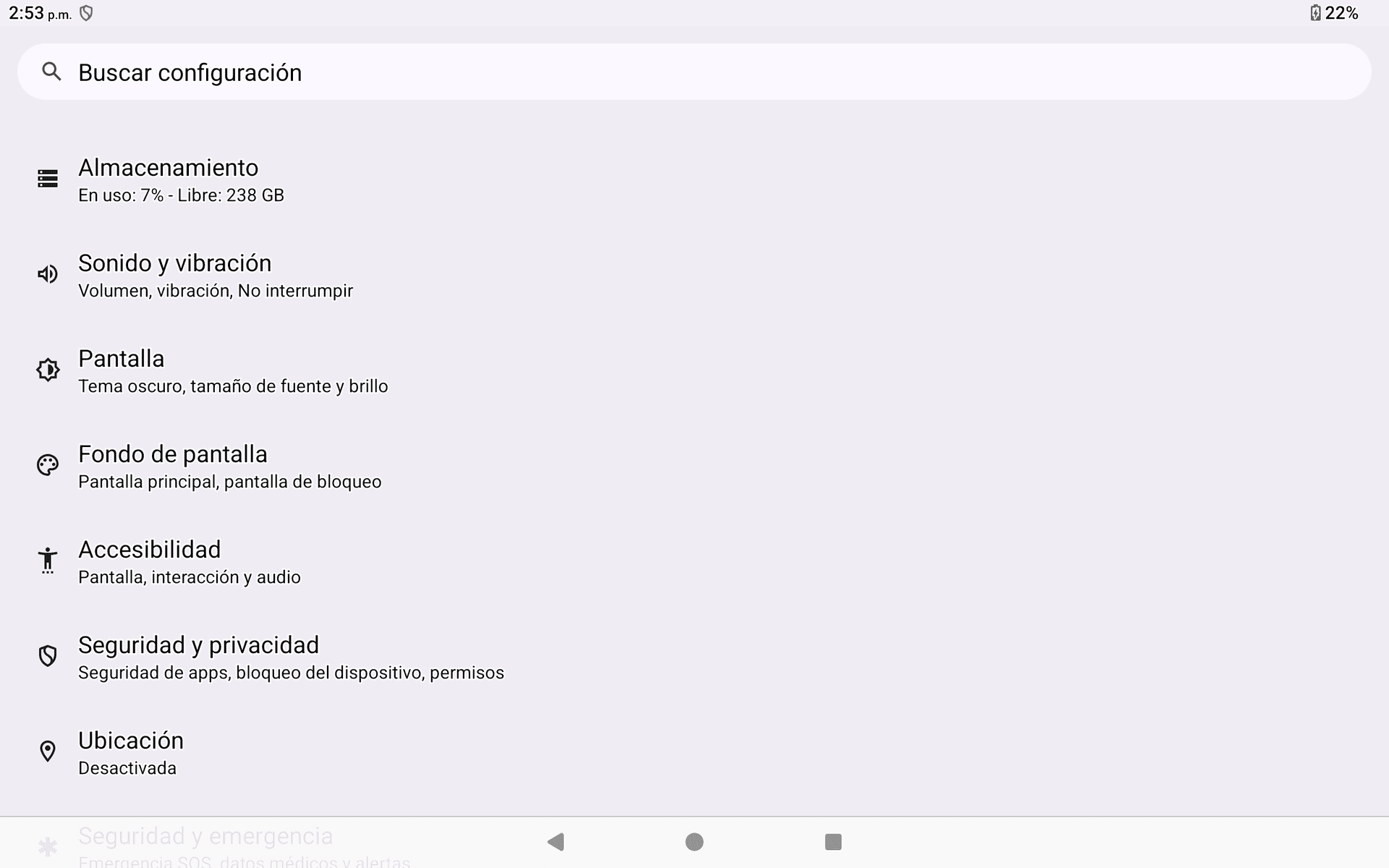
2. Suchen Sie das Menü Bedienungshilfen.
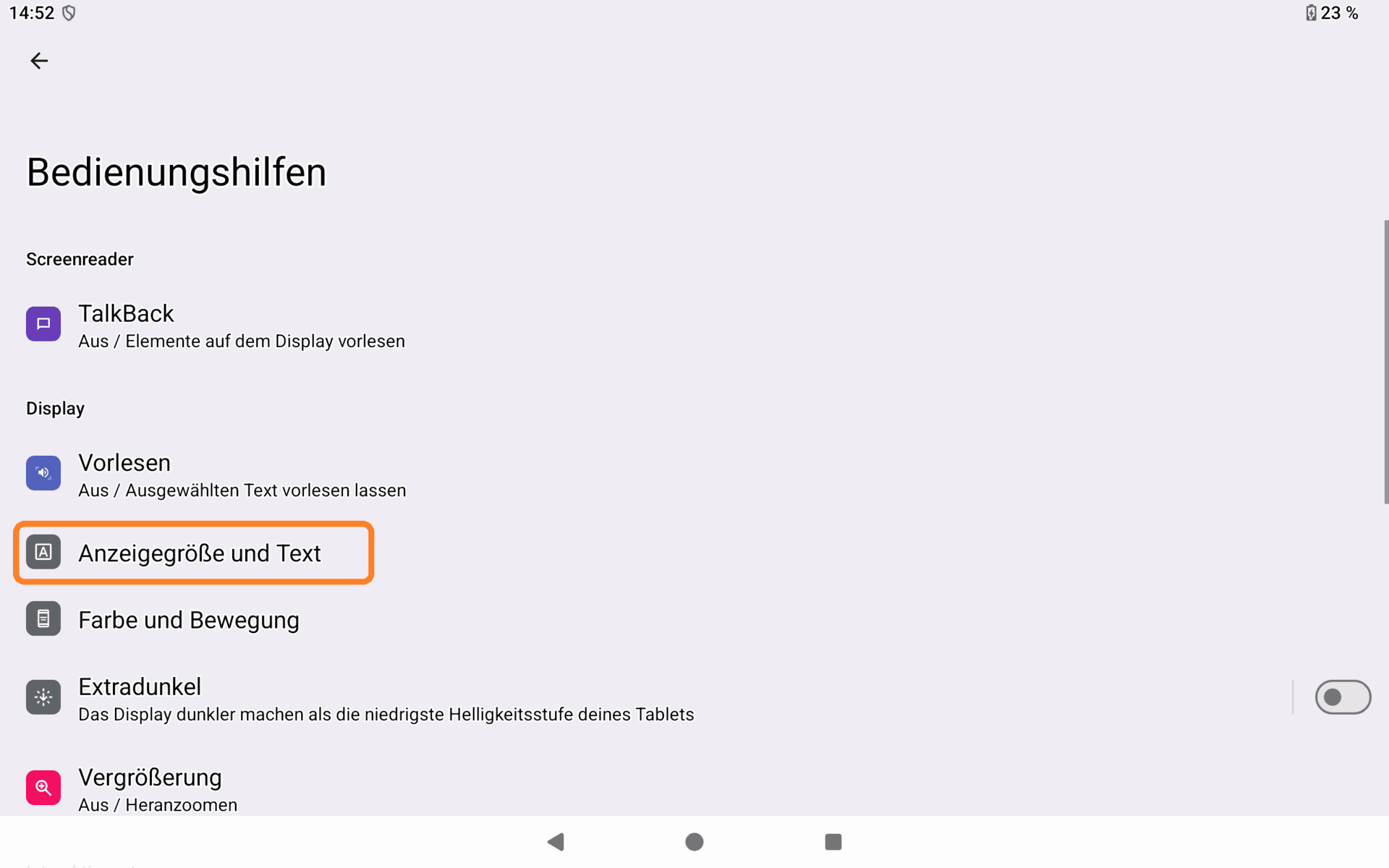
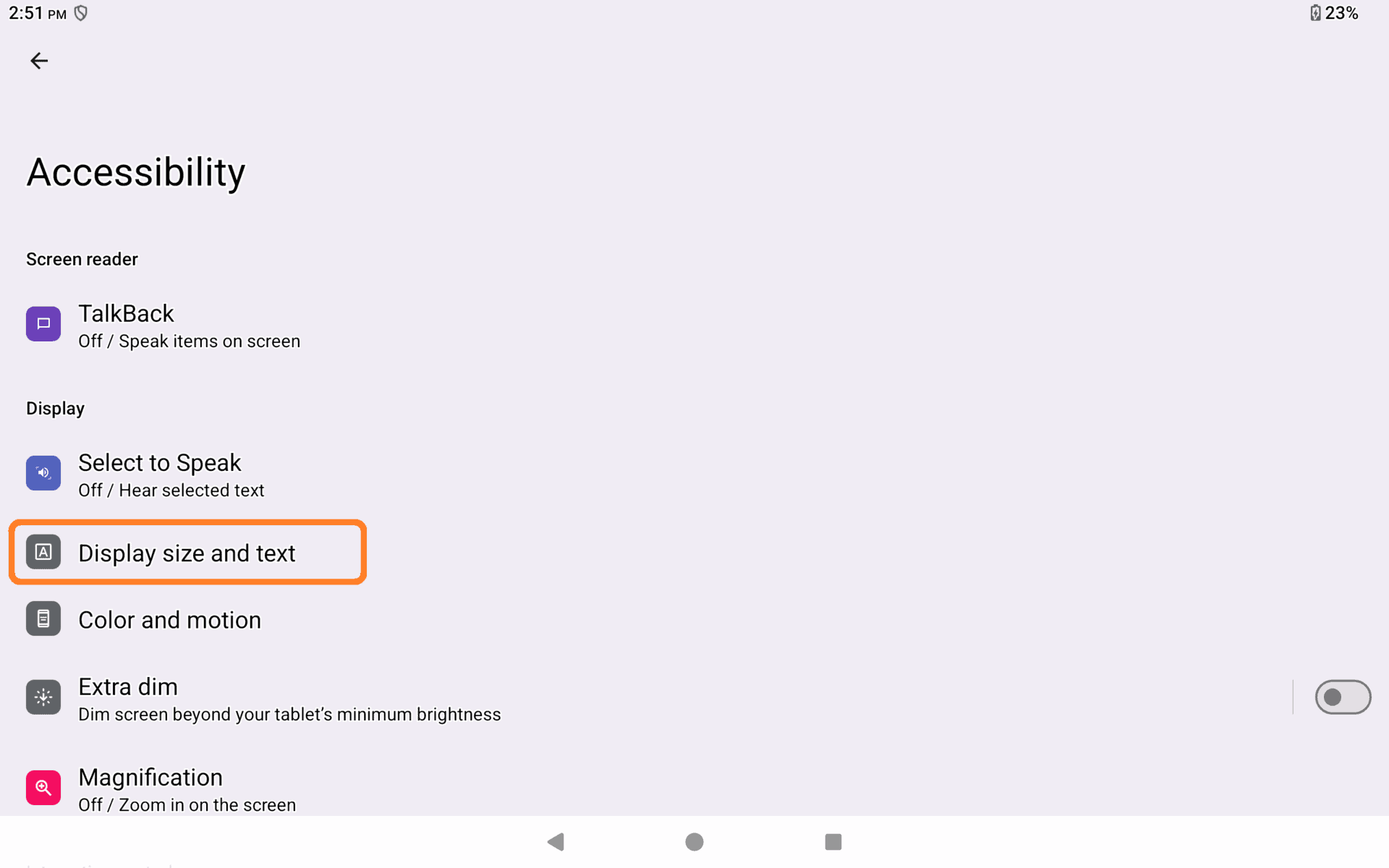
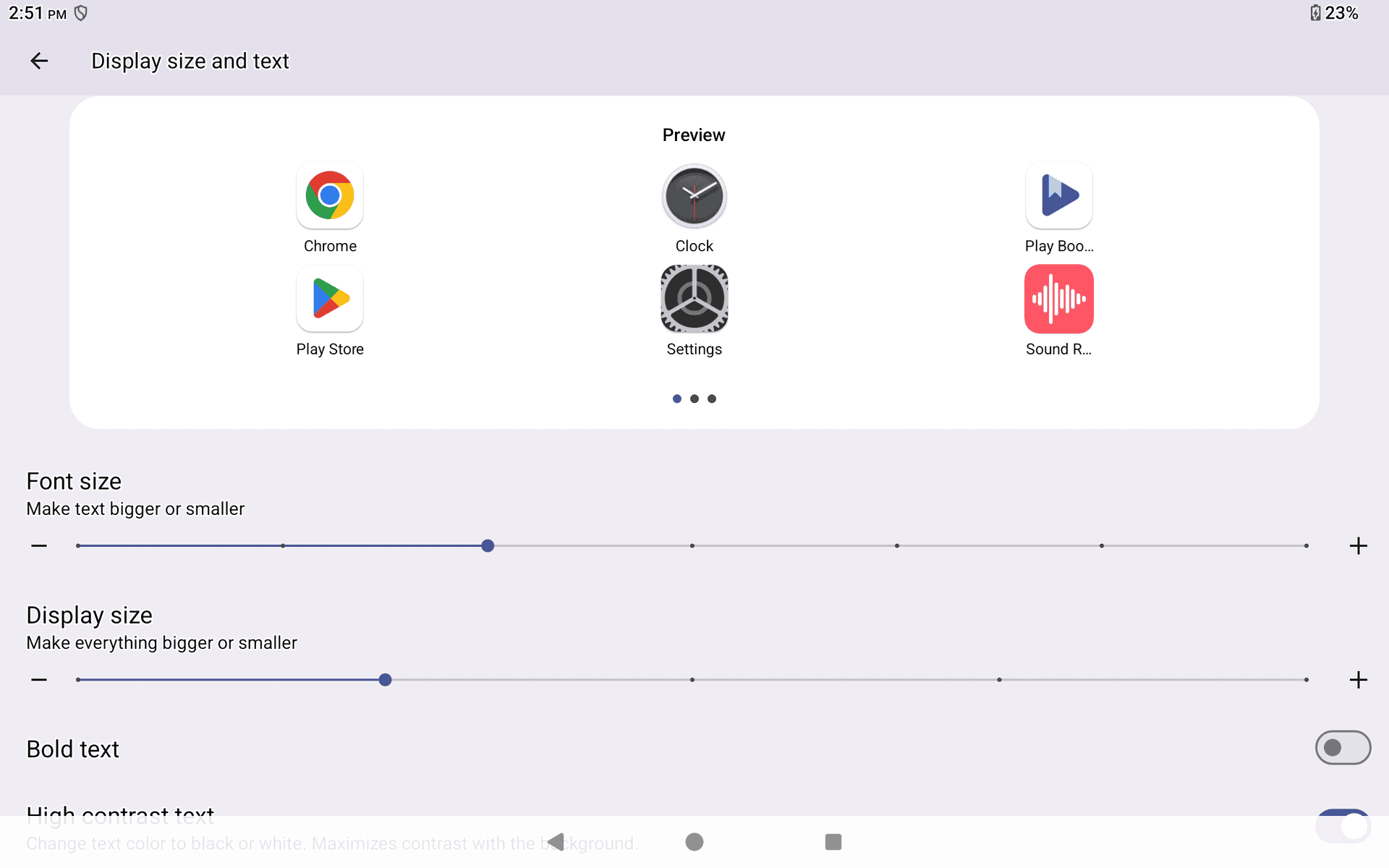
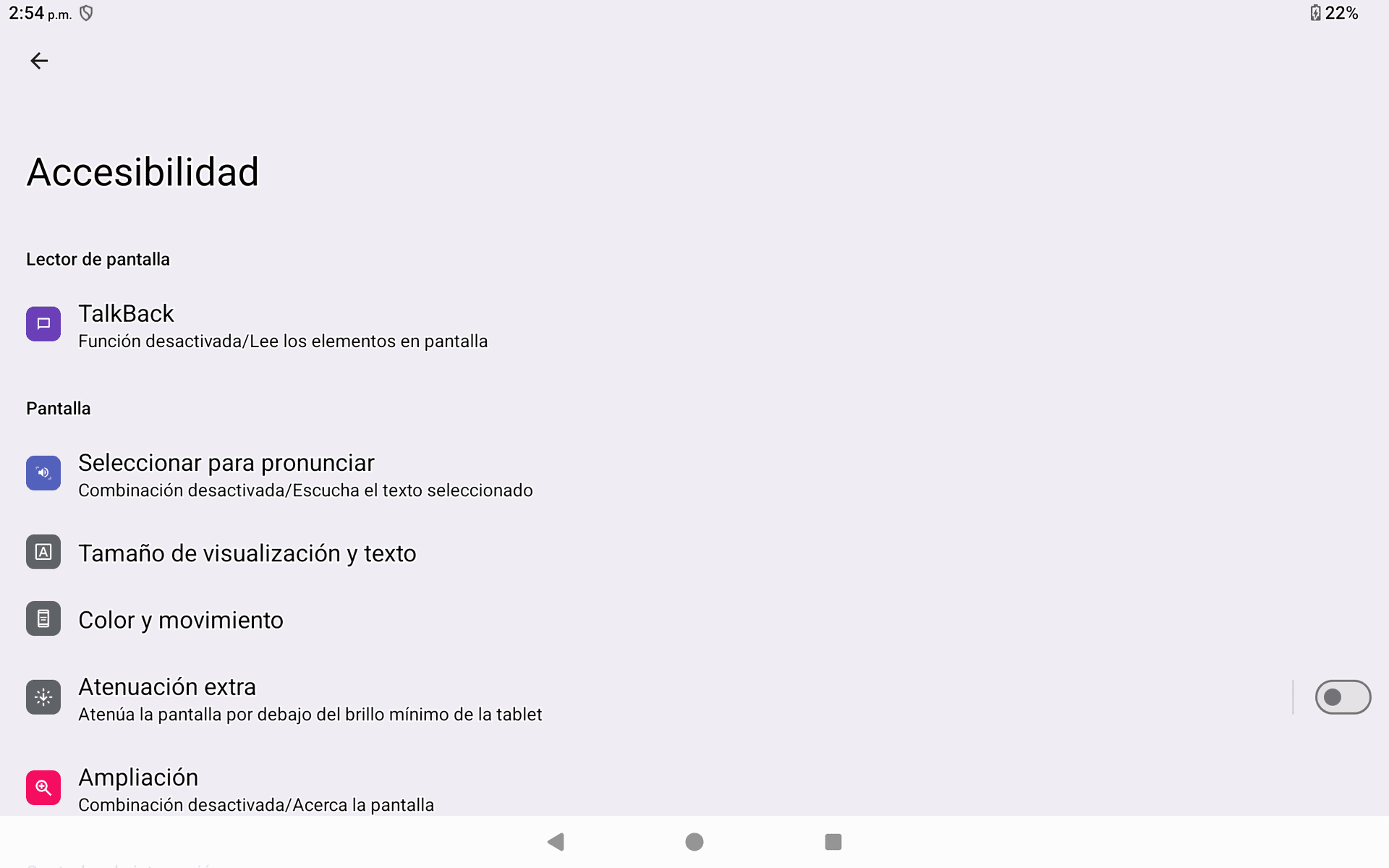
3. Unter Anzeigegröße und Text können Sie die Schriftgröße und Symbolgröße beliebig einstellen. Im Vergrößerung Menü können Sie die Lupe aktivieren.
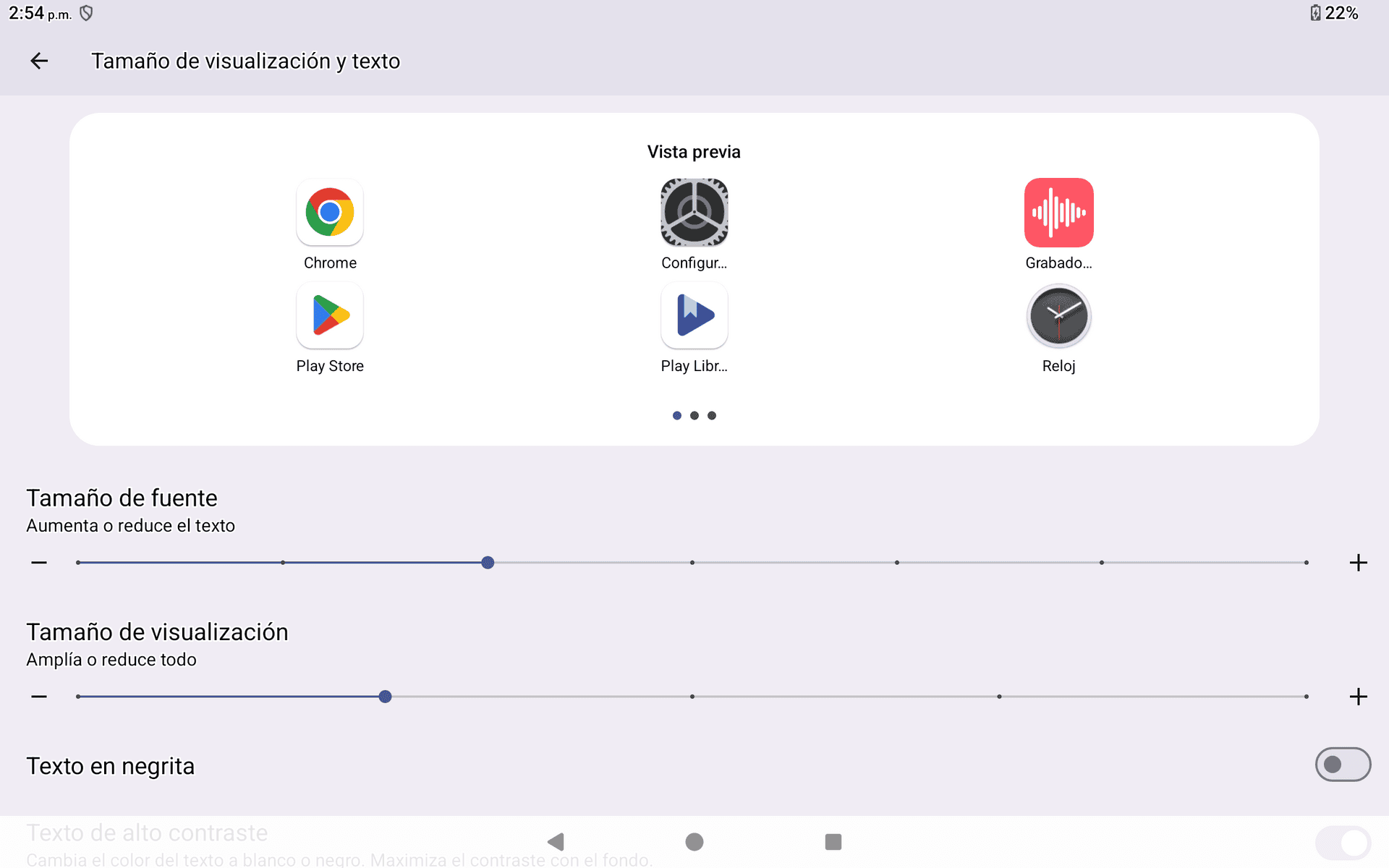
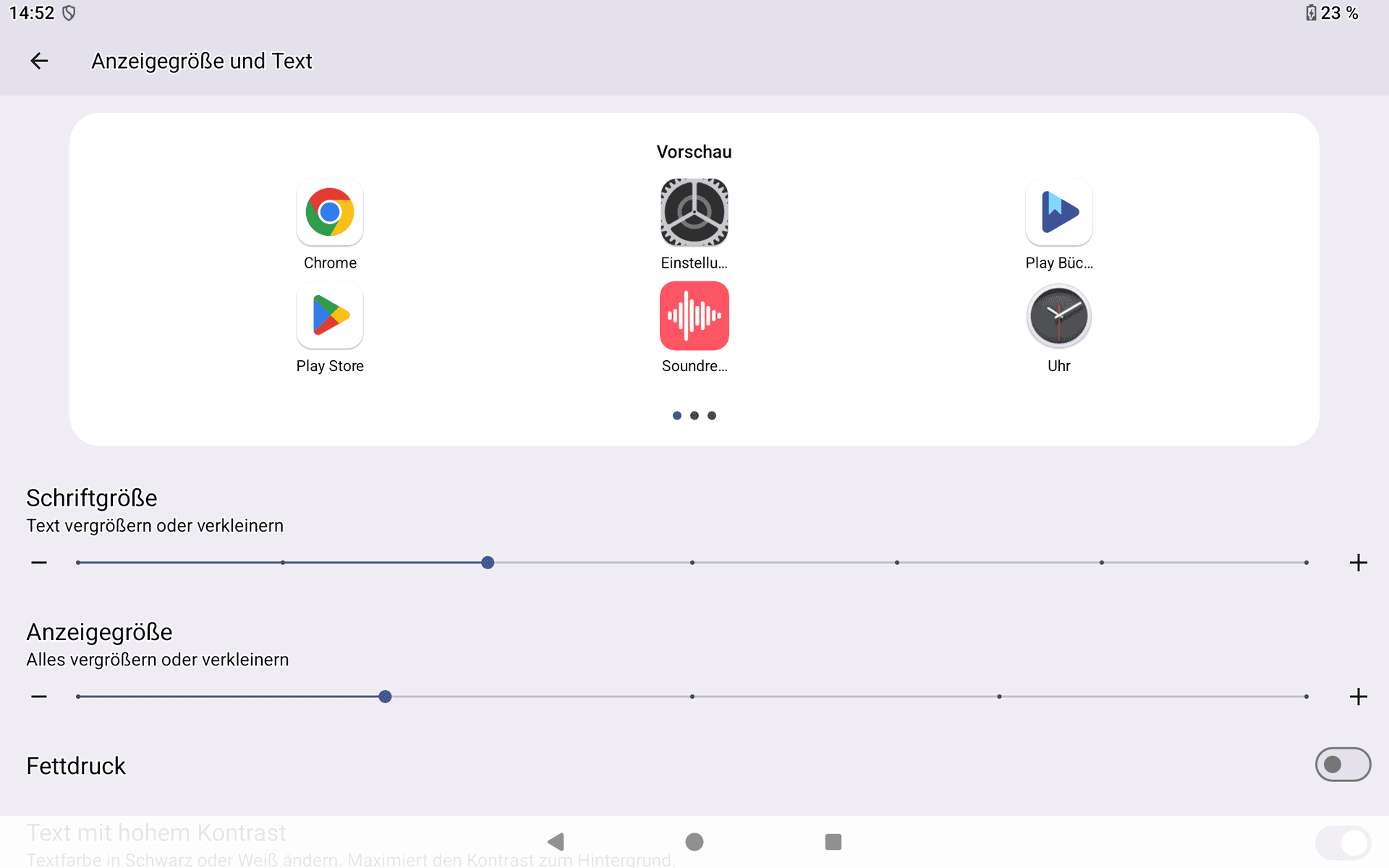
4. im Menü die Regler verschieben und Ihre gewünschten Größen festlegen.
1. Go to Settings by dragging the display up anywhere and looking for the gear icon.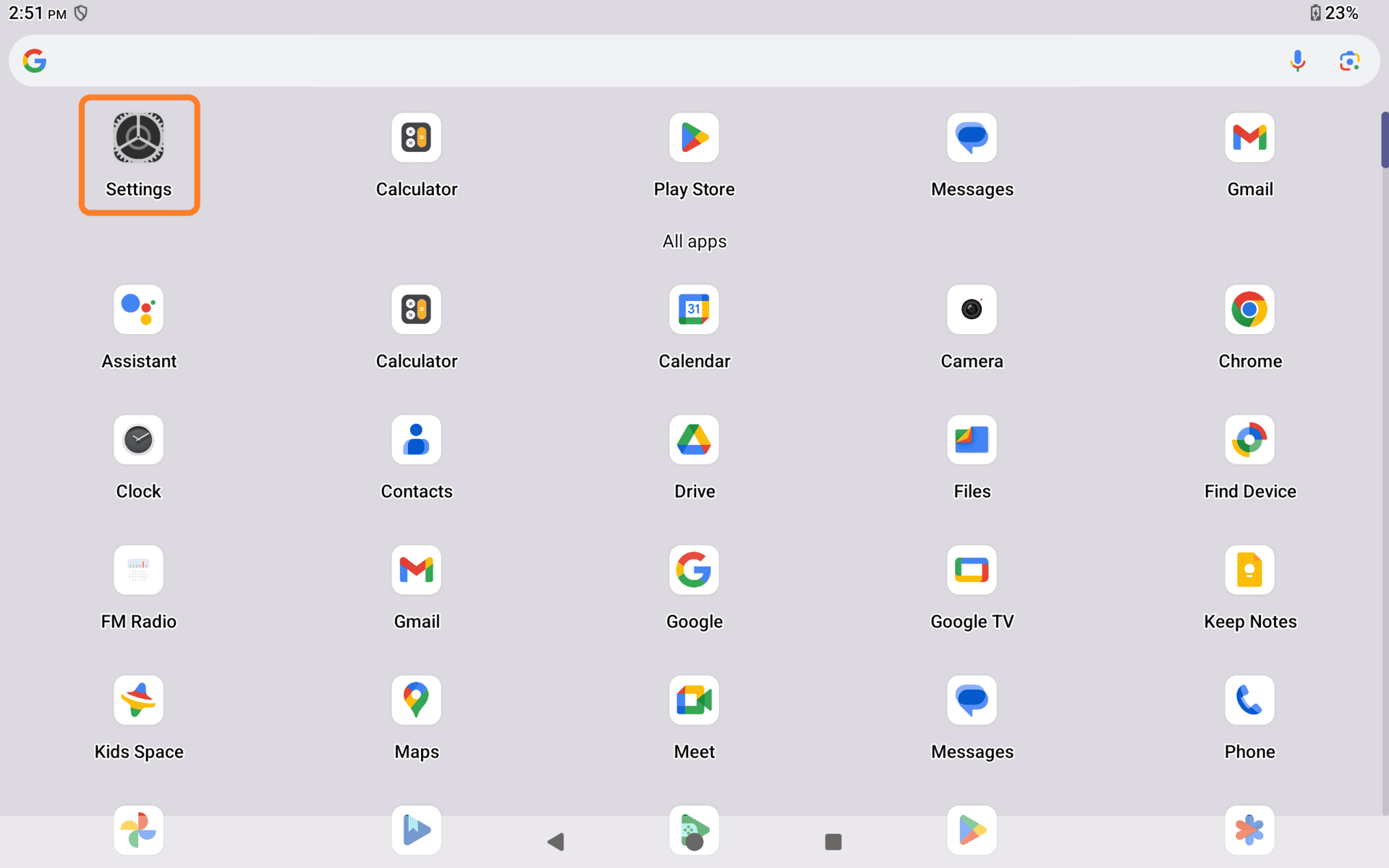
2. Find the Accessibility menu.
3. Under Display size and text, you can set the font size and symbol size as desired. In the Magnification menu, you can activate the magnifying glass.
4. Move the sliders in the menu and set your desired sizes.
1. Ve a Ajustes arrastrando la pantalla hacia arriba en cualquier lugar y buscando el icono del engranaje.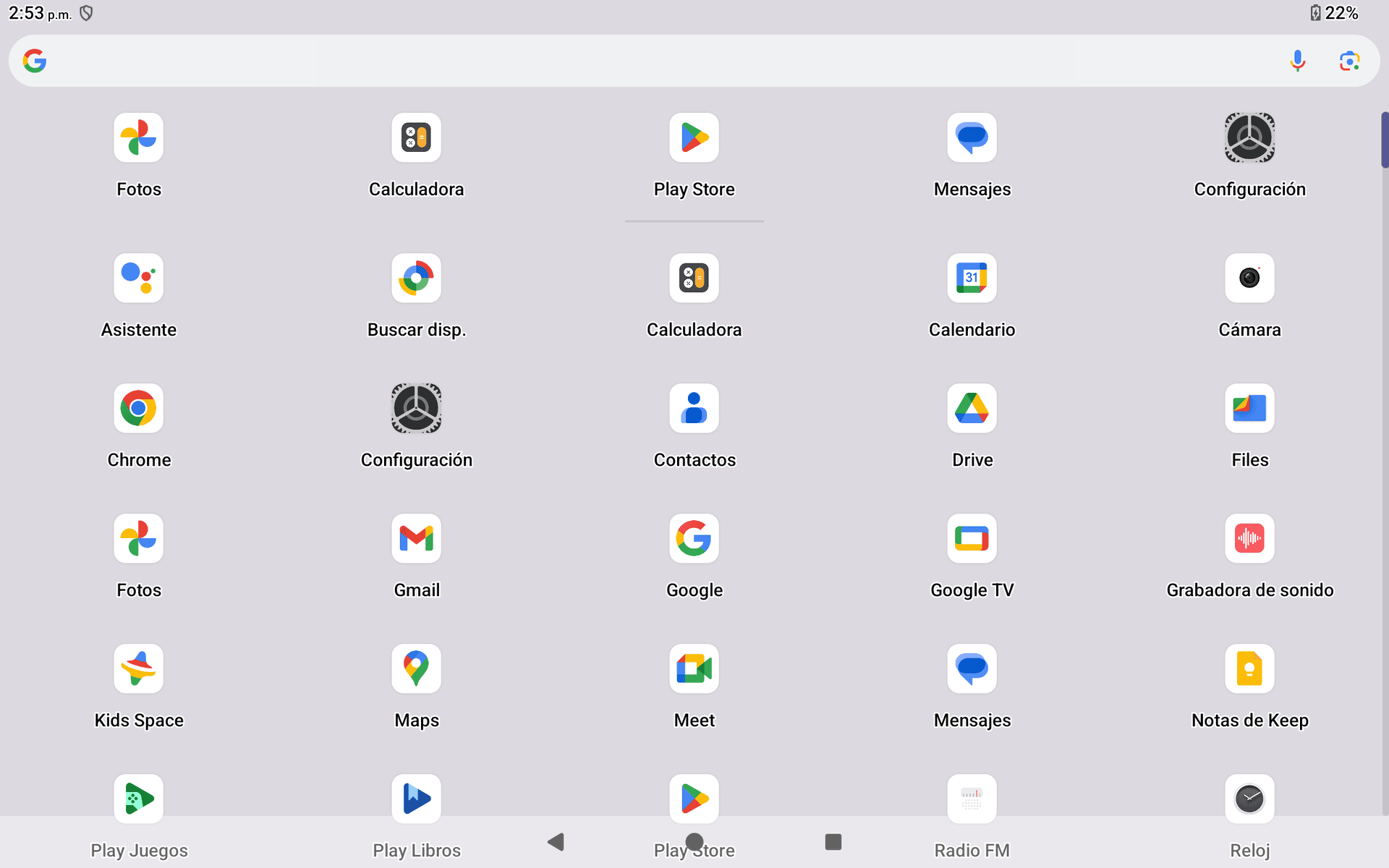
2. Busca el menú Accesibilidad.
3. En Tamaño de visualización y texto, puede configurar el tamaño de la fuente y el tamaño de los símbolos según desee. En el menú Ampliación, puede activar la lupa.
4. Mueva los controles deslizantes del menú y establezca los tamaños que desee.